Sound it! 8 Pro 試用版のインストールと設定方法
インストールを始める前に
- Sound it! 8 Pro 試用版は、インストール後3日間まで利用可能です。3日間を過ぎるとアプリケーションは起動できなくなります。
- 試用版をインストールする前に、Sound it! 8 Proの動作環境を、製品情報ページでご確認ください。
- 本試用版には、ファイルの保存ができない等、いくつかの制限事項があります。詳しくは、インストール完了時に表示される「Sound it! 8 Pro 試用版をご使用になる前に」をご覧ください。
- 本試用版ではインストールや操作に関するユーザーサポートは受け付けておりません。あらかじめご了承ください。
ファイルのダウンロード
1. 試用版のダウンロードページを開きます。
2. 登録されたメールアドレス宛てに、試用版ダウンロードアドレスをお知らせします。
3. 指定のアドレスからダウンロードを開始します。ダウンロードが完了したら、保存場所のフォルダを開きます。
プログラムのインストール
1. ダウンロードしたファイル(SounditProTrialSetup.exe)をダブルクリックして実行します。

ファイル名の拡張子を表示しない設定になっている場合、SounditProTrialSetupと表示されます。
→ ファイルの拡張子を表示するには?
2. メッセージに従ってインストールを進めてください。
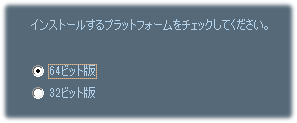
*64bit版Windowsにインストールするときは、プラットフォームの選択画面が表示されるので、使用環境、目的に応じて選択してください。64ビット版を選択すると64bitアプリケーションとして、32bit版を選択すると、32bitアプリケーションとしてインストールされます。
3. Sound it! 8 Pro試用版のインストールが完了します。
試用版を使う前の設定
1. 試用版プログラムを起動します。
デスクトップに Sound it! 8 Pro試用版 のショートカットアイコンがある場合、このアイコンをダブルクリックして起動してください。
*Windows のスタートメニューまたはアプリ画面 >すべてのアプリ> [Sound it! 8 Pro試用版] > [Sound it! 8 Pro試用版] をクリックしてプログラムを起動することもできます。
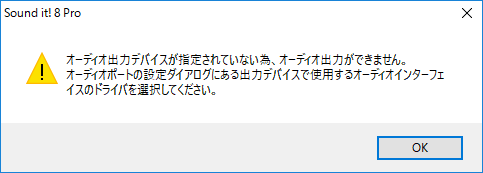
2. 初回起動時にオーディオ出力・入力に関するメッセージが表示されます。[OK]をクリックして進めます。
3. 次に『オーディオポートの設定』ダイアログで、オーディオの録音、再生に使用するデバイスを指定します。
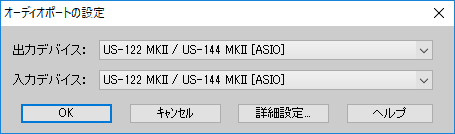
出力デバイス
パソコン内蔵のサウンド機能を使用する場合は、そのデバイス名を選択してください。(→どのオーディオデバイスを選択したらよいかわからない場合)
外部にオーディオインターフェイスを接続している場合や、パソコン内部にサウンドカードを追加している場合は、それらのマニュアルに記載されている、ご使用のOSに応じたデバイス名(ドライバ名)を選択してください。その機器のデバイス名が一覧にない場合、その機器専用のドライバが正しくインストールされていないか、何らかのトラブルが発生している可能性がありますので、その機器のトラブルシューティングなどをご覧ください。
パソコン内蔵のサウンド機能を使用する場合は、そのデバイス名を選択してください。(→どのオーディオデバイスを選択したらよいかわからない場合)
外部にオーディオインターフェイスを接続している場合や、パソコン内部にサウンドカードを追加している場合は、それらのマニュアルに記載されている、ご使用のOSに応じたデバイス名(ドライバ名)を選択してください。その機器のデバイス名が一覧にない場合、その機器専用のドライバが正しくインストールされていないか、何らかのトラブルが発生している可能性がありますので、その機器のトラブルシューティングなどをご覧ください。
入力デバイス
録音に使用するオーディオデバイスを指定します。この指定が正しくないと録音することができません。デバイスの名称欄をクリックして一覧から選択してください。
* 試用版では録音は可能ですが、録音したものをファイルに保存することはできません。
* 試用版では、ループバック録音機能がある専用オーディオドライバは付属していません。
録音に使用するオーディオデバイスを指定します。この指定が正しくないと録音することができません。デバイスの名称欄をクリックして一覧から選択してください。
* 試用版では録音は可能ですが、録音したものをファイルに保存することはできません。
* 試用版では、ループバック録音機能がある専用オーディオドライバは付属していません。
[ASIOパネル]
ASIOドライバを選択している場合、[ASIOパネル]ボタンが表示されます。[ASIOパネル] をクリックすると、その機器固有の設定を行うことができます。
ASIOドライバを選択している場合、[ASIOパネル]ボタンが表示されます。[ASIOパネル] をクリックすると、その機器固有の設定を行うことができます。
4. 最後に[OK]ボタンをクリックすると設定が完了します。
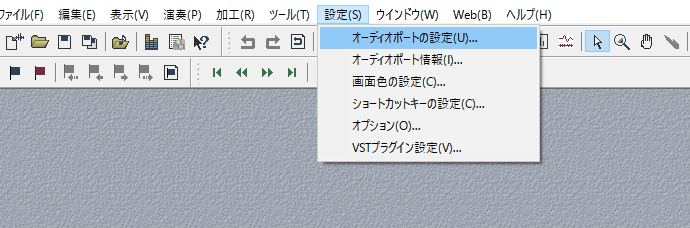
*あとからオーディオポートの設定を変更する場合は、「設定」メニューから「オーディオポートの設定」を実行してください。
どのオーディオデバイスを選択したらよいかわからない場合
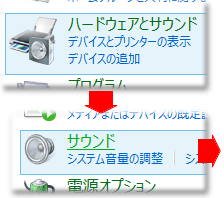
すでにパソコンから音が出ている場合は、次の手順で現在使用しているサウンドデバイスの名前を確認することができます。Windowsのコントロールパネルを開いて、「ハードウエアとサウンド」>「サウンド」を開きます。 *以下の画面に表示されているデバイス名は一例です。ご使用のパソコンにより設定されているデバイス名は異なります。
すでにパソコンから音が出ている場合は、次の手順で現在使用しているサウンドデバイスの名前を確認することができます。Windowsのコントロールパネルを開いて、「ハードウエアとサウンド」>「サウンド」を開きます。 *以下の画面に表示されているデバイス名は一例です。ご使用のパソコンにより設定されているデバイス名は異なります。
| コントロールパネルのアイコン | 音の再生に使用するデバイス名 |
 |
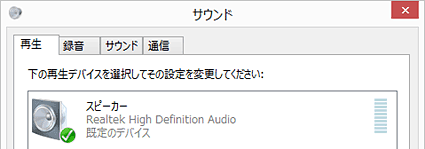 |
OSにより名称が多少異なりますが、上記プロパティ画面の中にある、音の再生に使用するデバイス名と同じ名前を「オーディオポートの設定」の出力デバイスで選択してください。録音するデバイス名も、上記プロパティ画面で確認できるので、同様に、「オーディオポートの設定」にある入力デバイスを選択してください。
使い方とトラブルシューティング
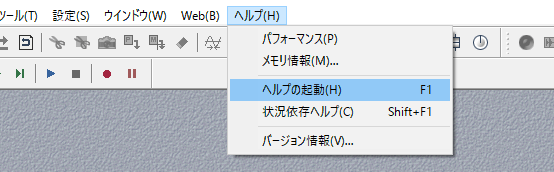
- 使い方は、インストールされるユーザーズマニュアル(PDF)、または、『ヘルプ』メニューから『ヘルプの起動』をクリックして、ヘルプをご覧ください。ユーザーズマニュアル(PDF)をご覧ください。
- ご不明な点、トラブルシューティングは、Q&A集(テクニカルサポートデータベース)をご利用ください。
- 「お読みください」にもトラブルシューティングのヒントになることが記載されているので、ご一読ください。
- 試用版のインストールや設定、操作方法などに関するお問い合わせは一切お受け致しかねますのであらかじめご了承ください。
試用版のアンインストール(削除)方法
1. 試用版プログラムを終了します。
2. コントロールパネルにある「プログラムのアンインストール」を開きます。
3. 一覧から「Sound it! 8 Pro 試用版」アンインストールをクリックします。
4. 削除の確認メッセージが表示されるので、[はい] をクリックして削除を実行します。
5. アンインストールの完了メッセージが表示されたら、削除は完了です。